
Bei aktivierter Persistenz schreibt openHAB kontinuierlich neue Item-Zustände in die Datenbank. Das bedeutet, dass die Datenbank stetig wächst – und irgendwann kommt vielleicht der Punkt, an dem Sie wissen möchten, wie es um Ihre Datenbank bestellt ist.

Ich habe das Python-Skript dbStatistics.py entwickelt, das alle in Ihrer Datenbank gespeicherten Items in einer CSV-Datei auflistet, die sich problemlos mit Excel öffnen lässt. Das Skript verwendet SQL-Befehle und sollte mit allen SQL-Datenbanken funktionieren; getestet wurde es bisher jedoch nur mit meiner MariaDB-Datenbank. Sie finden das Skript auf GitHub unter: openHABdbTools.

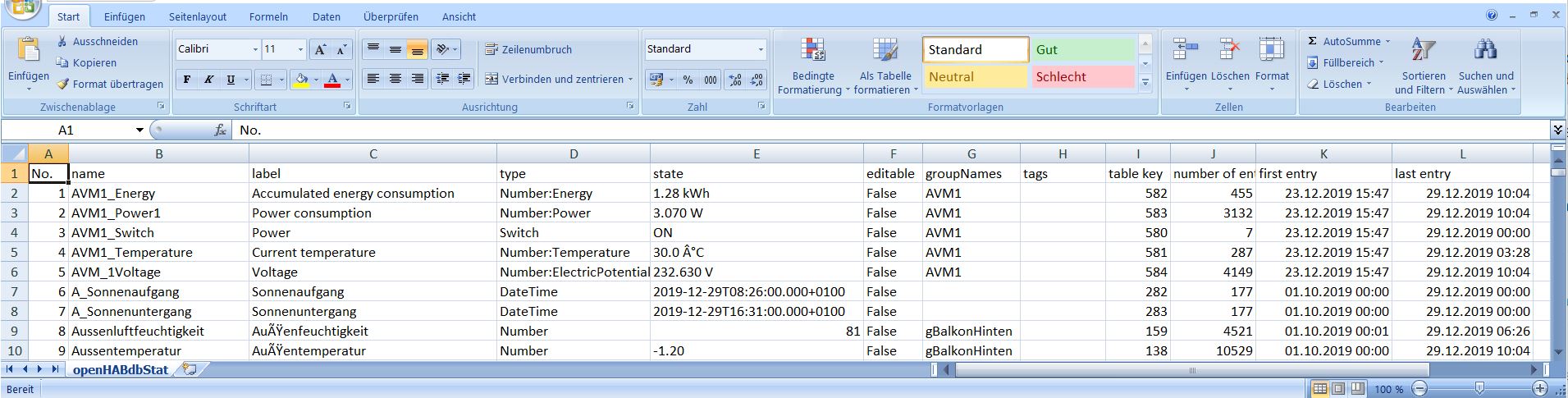
Mit dbStatistics.py lässt sich eine CSV-Tabelle erstellen, die Daten zu all Ihren Items enthält – darunter den Datenbank-Index, die Anzahl der Einträge pro Item sowie den Zeitstempel des jeweils ältesten und neuesten Eintrags. Das Skript kann über die Befehlszeile ausgeführt werden. Die gesamte Konfiguration erfolgt über die Datei dbtools.ini. Die erzeugte Datei trägt den Namen openHABdbStat.csv und wird im konfigurierten Hauptverzeichnis abgelegt (standardmäßig /etc/openhab2/data/).

Das Skript führt folgende Schritte aus:
- Abfrage aller Items über die REST-API der lokalen openHAB-Instanz.
- Auslesen sämtlicher Einträge aus der openHAB-Datenbank.
- Erfassung aller über die REST-API ermittelten aktiven Items in der Tabelle sowie Prüfung der jeweiligen Anzahl an Datenbankeinträgen.
- Abschließende Aufnahme derjenigen Items, die zwar noch in der Datenbank vorhanden, aber in OpenHAB nicht mehr aktiv sind (z. B. gelöschte oder umbenannte Items).
Sie können das Skript in das Verzeichnis /etc/openhab2/scripts kopieren und ihm mit dem Befehl „chmod +x *.py“ Ausführungsrechte zuweisen.
Zudem benötigen Sie eine Konfigurationsdatei namens dbtools.ini. Diese dient dazu, den Datenbankzugriff sowie den Zeitraum (in Tagen) festzulegen, für den Daten in der Datenbank aufbewahrt werden sollen.
[root]
#root path for all created files
path=/etc/openhab2/data/
#uncomment this when you have a german Excel Version. default is ','
delimiter=;

[dbconfig]
#host address of the db server:
host=localhost
#openHAB table:
table=openhab
#openHAB data base user:
user=openhab
#openHAB data base password
password=openhab
Passen Sie [dbconfig] an Ihre Datenbankkonfiguration an. Unter [root] können Sie festlegen, an welchem Ort die CSV-Datei erstellt werden soll.
Hinweis:
Excel-Versionen für verschiedene Länder verarbeiten CSV-Dateien unterschiedlich. Bei einer englischsprachigen Excel-Version funktioniert das Standard-Trennzeichen „,“ einwandfrei. Für deutschsprachige Excel-Versionen empfiehlt sich die Verwendung von „;“. Dies lässt sich über den Parameter „delimiter“ einstellen.
Sie können das Skript nun über die Befehlszeile ausführen. Es führt einige zeitintensive SQL- und Python-Operationen durch und gibt für alle Elemente die Anzahl der in der Datenbank gefundenen Einträge aus.
[.[455].[3132].[7].[287].[4149].[90999].[90642].[90641].
...
.[62302].[4].[0].#not in configuration#.[0].[2].[28].[8].[0].[0].
...
.[0].[0].[0]]
Number of unused tables in data base (tables without active item in openHAB) is X
Anschließend kannst du die erzeugte Datei openHABdbStat.csv überprüfen. Sie sollte so aussehen:

Am Ende der Datei finden Sie die Elemente, die zwar noch in Ihrer Datenbank vorhanden sind, nicht aber mehr in openHAB. Dies kann daran liegen, dass Sie sie aus Ihrer openHAB-Elementkonfiguration gelöscht haben. In der CSV-Datei sind diese daran zu erkennen, dass alle Werte – wie etwa „Label“ oder „Typ“ – den Inhalt „-.-“ aufweisen.

Es wäre schön, eine Rückmeldung zu erhalten, ob das Skript auch bei deiner Installation funktioniert und welche Persistenzkonfiguration du verwendest.